
Você também pode importar uma nota fiscal para o MaisShopp manulamente.
Veja passo a passo de como fazer.
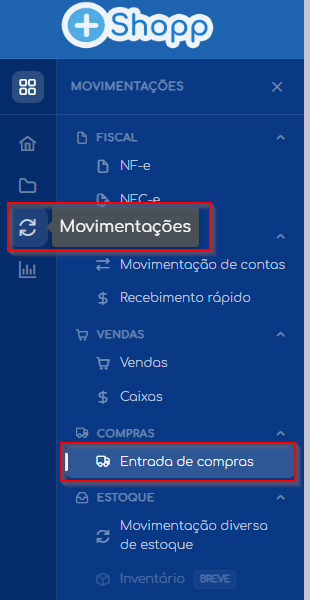
No menu do lado esquerdo da tela, clique em ”Movimentações”. Depois, clique em ”Entrada de compras”, como mostram as marcações na imagem abaixo.
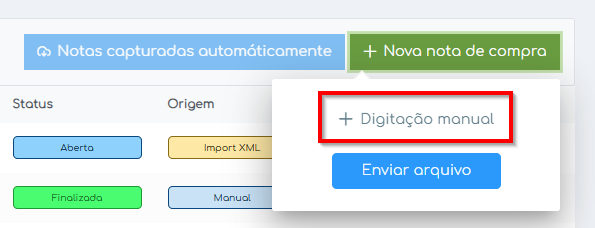
Na tela de gerenciamento de entradas de compras, clique no botão verde ”+ Nova nota de compra”, que fica no canto superior direito.

E depois em ”Digitação manual”… logo vai abrir uma tela pra você informar todos os dados da nota.
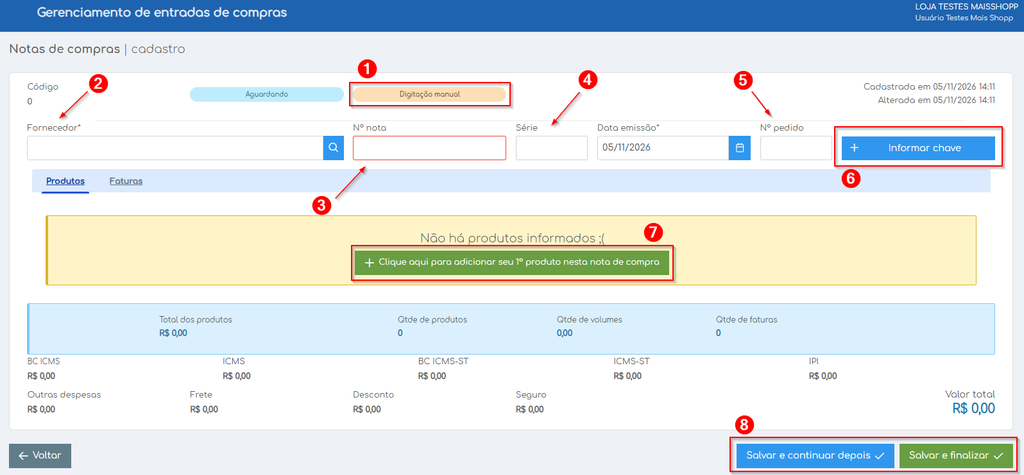
1 – Aqui informa se sua nota foi enviada por importação automática ou manual.
2 – Aqui são os dados do fornecedor da nota. Clicando na ”Lupa” você consegue procurar o fornecedor cadastrado no sistema.
3 – Aqui você informa o número da nota, é obrigatório.
4 – Aqui você informa a série, que também é obrigátorio.
5 – O número do pedido não precisa ser informado.
6 – Aqui no ”Informar chave”, não é necessário informar, porém se você clicar você consegue informar a chave.
7 – Clicando quadradinho verde você consegue inserir os produtos da nota que estão cadastrados no seu sistema.
8 – Aqui você consegue salvar e continuar depois, ou salvar e finalizar.
Em resumo…
Cadastrar uma nota fiscal de compra manualmente no MaisShopp é simples! Basta preencher as informações da nota, informar os dados do fornecedor e adicionar os produtos com quantidades e valores.
Antes de finalizar, confira se todas as informações foram preenchidas corretamente. Se estiver tudo certinho, clique em Salvar e finalizar para concluir o cadastro.
Prontinho! Sua nota fiscal de compra foi cadastrada manualmente no sistema.